Як заряджати ноутбук Mac
Залежно від моделі MacBook, MacBook Neo, MacBook Air або MacBook Pro, ви можете зарядити акумулятор, під’єднавши адаптер живлення до порту USB-C або MagSafe.
Знайдіть зарядний порт на комп’ютері Mac
Комп’ютер Mac має порти USB-C, а також може мати порт MagSafe 3. Якщо Mac має обидва порти, за допомогою будь-якого з них можна зарядити акумулятор.
Порт MagSafe 3
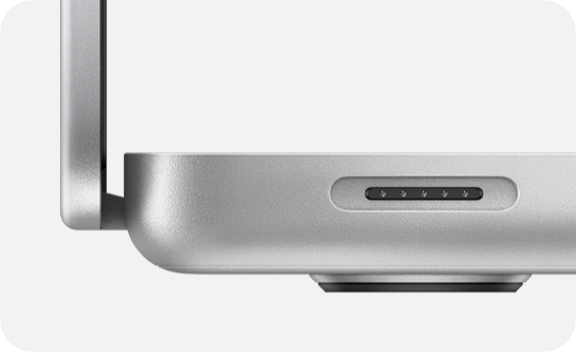
Порт MagSafe 3 розташований ззаду на лівому боці комп’ютера, біля клавіші Escape.
Порт USB-C
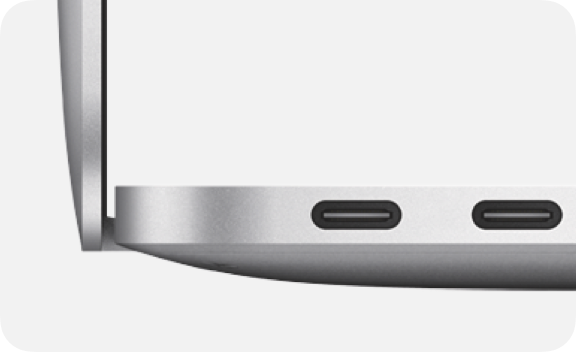
Порти USB-C розташовані з лівого боку або з обох боків комп’ютера.
Зарядити за допомогою MagSafe 3
Підключіть адаптер живлення USB-C до електричної розетки.
Під’єднайте кінець USB-C кабелю MagSafe 3 до адаптера живлення.
Під’єднайте інший кінець кабелю до порту MagSafe 3 на Mac.
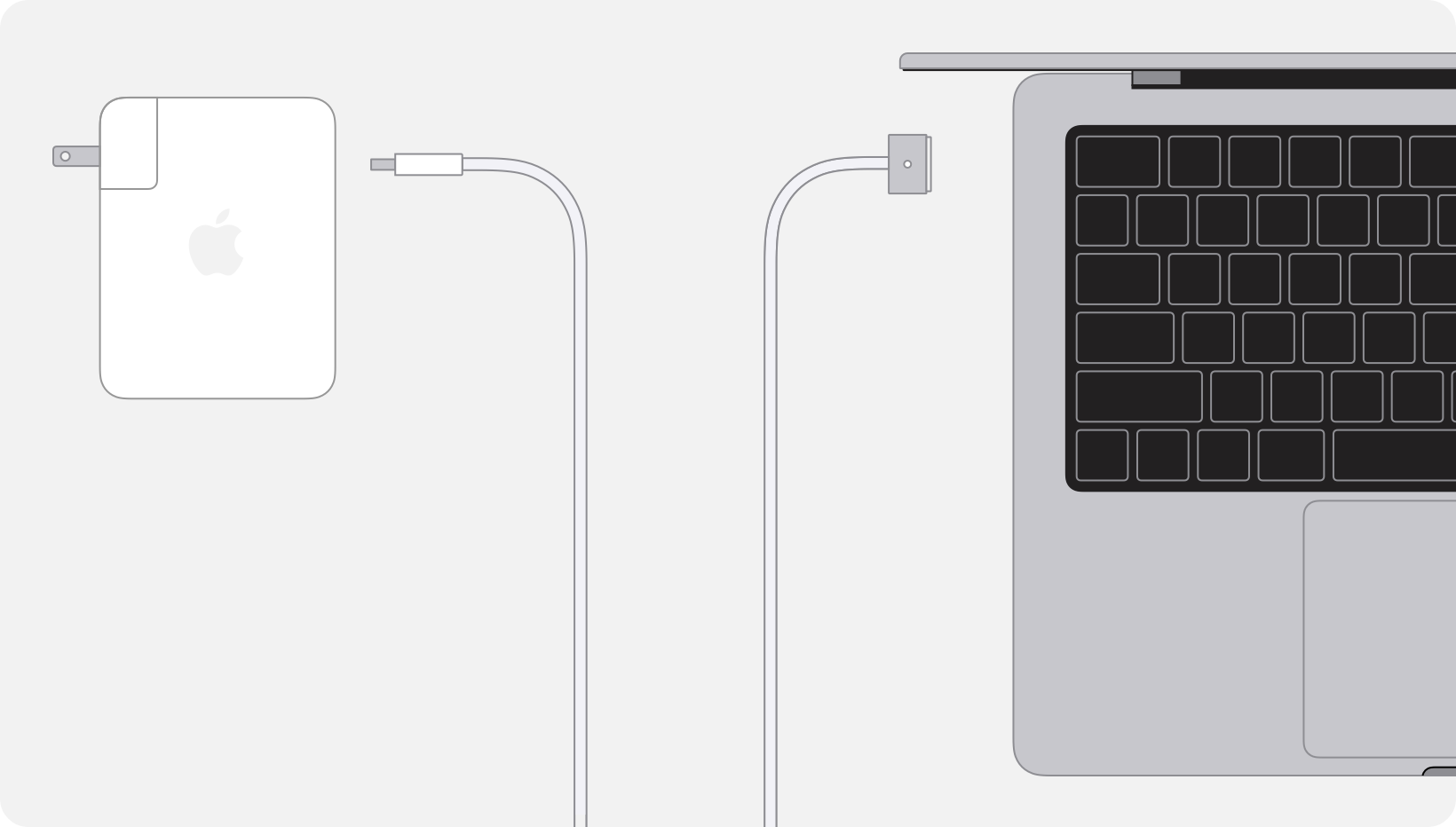
Після підключення зарядного пристрою індикатор світиться зеленим кольором, якщо акумулятор повністю заряджений, або світиться жовтим, якщо акумулятор заряджається чи заряджання призупинено.
Ці ноутбуки Mac можуть заряджатися через порт MagSafe 3:
Моделі MacBook Air, випущені у 2022 році або пізніше
14-дюймові моделі MacBook Pro, випущені у 2021 році або пізніше
MacBook Pro 16 дюймів (2021 р. і новіші моделі)
Адаптери живлення MagSafe 2 і MagSafe не сумісні з MagSafe 3.
Якщо індикатор блимає
Якщо індикатор порту MagSafe 3 багаторазово блимає помаранчевим кольором, спробуйте виконати такі дії:
Від’єднайте кабель USB-C/MagSafe 3 від комп’ютера Mac і адаптера живлення.
Від’єднайте адаптер живлення USB-C від розетки.
Протріть сухою тканиною порт і роз’єм MagSafe 3. Переконайтеся, що порт і роз’єм сухі й чисті.
Переконайтеся, що порт USB-C на адаптері живлення й роз’єм USB-C чисті.
Перезапустіть Mac.
Підключіть адаптер живлення USB-C до розетки, під’єднайте кабель USB-C — MagSafe 3 до адаптера й до Mac, а потім спробуйте зарядити його ще раз.
Якщо індикатор продовжує блимати неодноразово, можливо, вам потрібно подати заявку на ремонт. Отримати підтримку.
Зарядити з допомогою USB-C
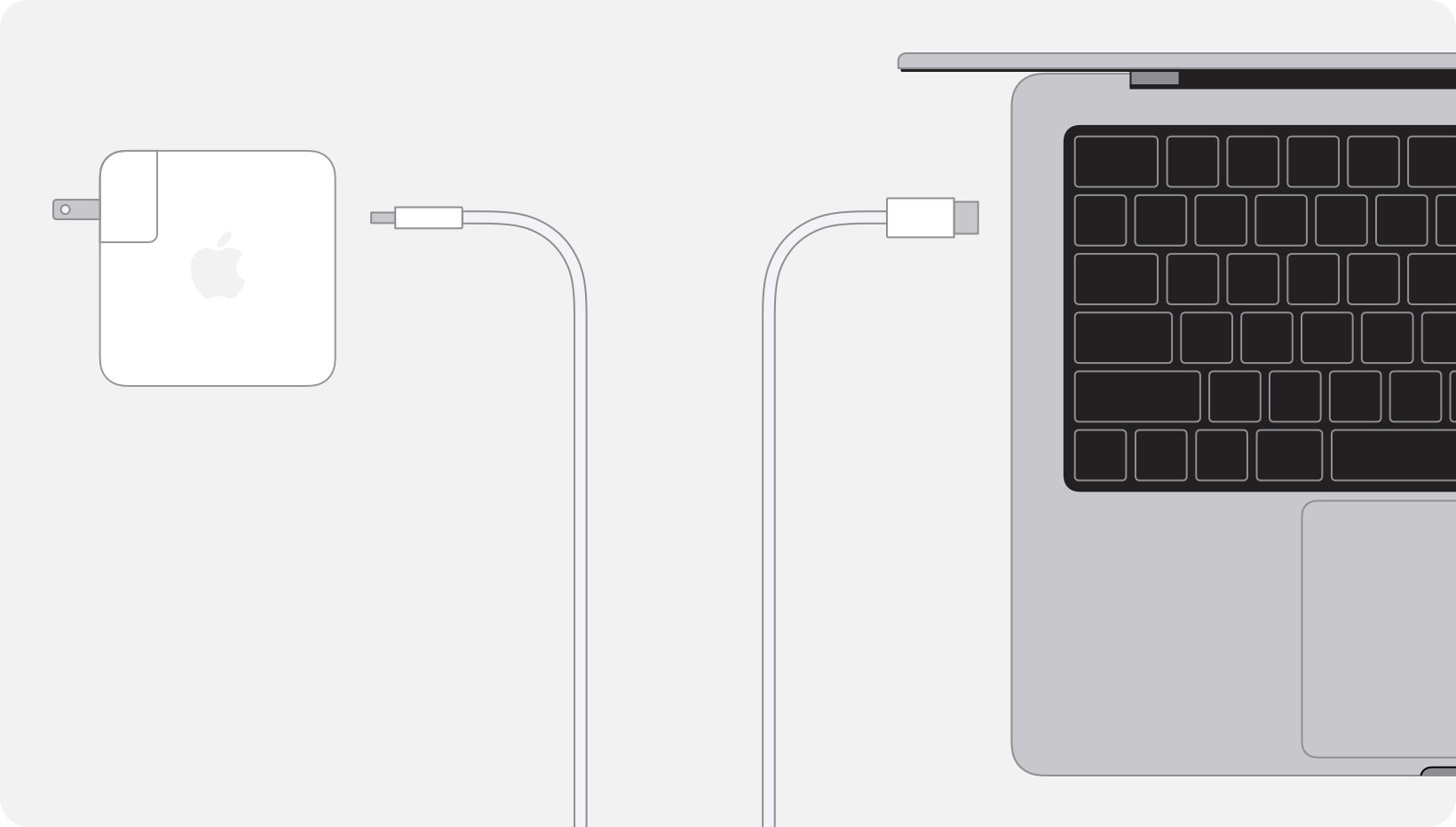
Підключіть адаптер живлення до розетки.
Підключіть один кінець кабелю USB-C до адаптера живлення.
Підключіть інший кінець кабелю до будь-якого порту USB-C на Mac.
Також можна підключити дисплей USB-C або Thunderbolt, що забезпечує живлення, наприклад дисплей Apple Studio Display. Якщо дисплей забезпечує живлення Mac, вам не потрібно підключати окремий адаптер живлення USB-C.
Комп’ютер Mac заряджається лише через один порт одночасно, тому підключення кількох адаптерів живлення до портів USB-C та MagSafe 3 (якщо є) не прискорить заряджання вашого Mac. Зарядні кабелі USB-C підтримують різну максимальну потужність (Вт), тому переконайтеся, що ви вибрали правильний кабель. Якщо підключити кілька джерел живлення, комп’ютер Mac заряджається лише від кабелю та адаптера живлення або дисплея, який забезпечує найбільше живлення.
Перелічені нижче ноутбуки Mac можуть заряджатися за допомогою USB-C.
MacBook Neo
Моделі MacBook Pro, випущені у 2016 році або пізніше
Моделі MacBook Air, випущені у 2018 році або пізніше
Моделі MacBook, випущені у 2015 році або пізніше
Додаткова інформація
Якщо ви не впевнені, який адаптер живлення й кабель використовувати з ноутбуком Mac, дізнайтеся, який адаптер живлення та кабель рекомендовані для вашої моделі Mac.
Дізнайтеся, який кабель і адаптер живлення потрібні для швидкого заряджання MacBook Air або MacBook Pro.