A Mac laptop töltése
Az adott MacBook, MacBook Neo, MacBook Air vagy MacBook Pro modelltől függően a hálózati adapter USB-C- vagy MagSafe-porthoz való csatlakoztatásával tölthető az akkumulátor.
A töltőport megkeresése a Macen
A Macen USB-C-portok találhatók, és elképzelhető, hogy a számítógépnek MagSafe 3-portja is van. Ha a Mac mindkét porttal rendelkezik, akkor bármelyik használható az akkumulátor töltésére.
MagSafe 3-port
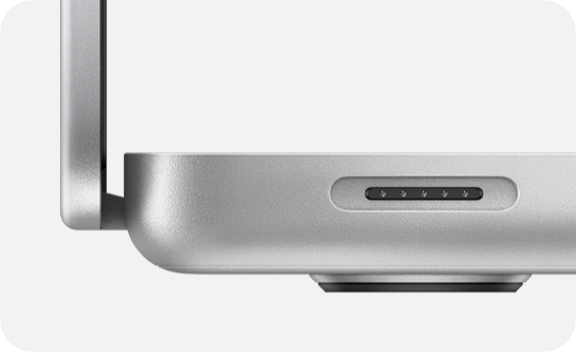
A MagSafe 3-port a számítógép bal hátsó részén, az Escape gomb közelében található.
USB-C-port
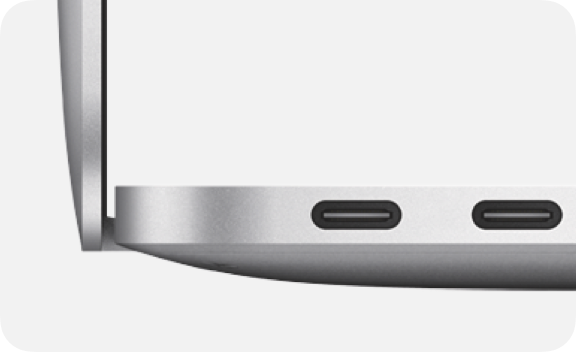
Az USB-C-portok a számítógép bal oldalán vagy mindkét oldalán találhatók.
Töltés a MagSafe 3 használatával
Csatlakoztassa az USB-C-s hálózati adaptert a konnektorhoz.
Csatlakoztassa a MagSafe 3-kábel USB-C-csatlakozóját a hálózati adapterhez.
Csatlakoztassa a kábel másik végét a Mac MagSafe 3-portjához.
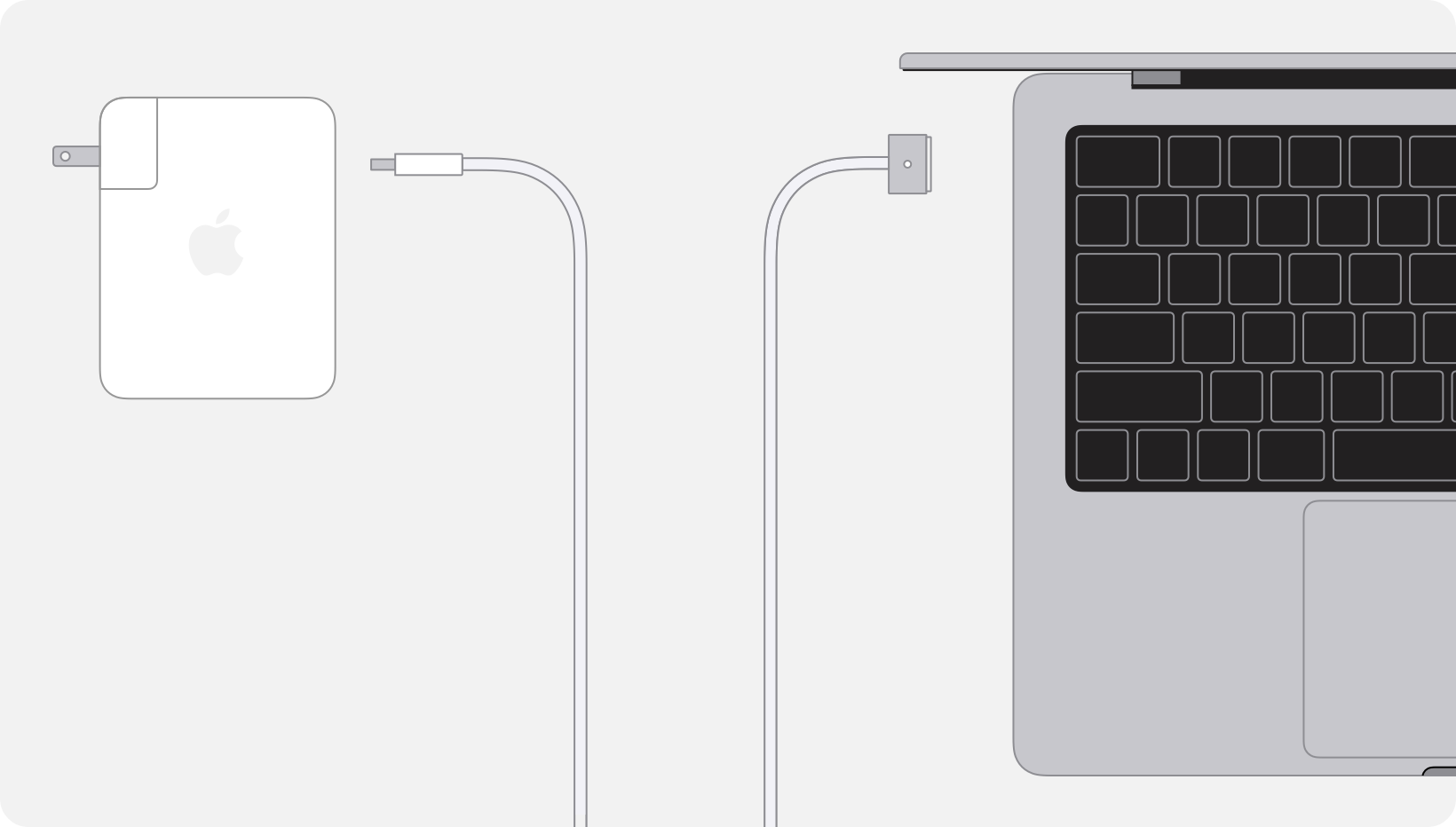
Miután csatlakoztatta a töltőt, a jelzőfény zölden világít, ha az akkumulátor teljesen fel van töltve, vagy sárga színnel világít, ha az akkumulátor még töltődik vagy ha a töltés szünetel.
Az alábbi Mac laptopokat lehet MagSafe 3-mal tölteni:
2022-ben és később bevezetett MacBook Air
2021-ben és később bevezetett 14 hüvelykes MacBook Pro
16 hüvelykes MacBook Pro, amelyet 2021-ben vagy később vezettek be
A MagSafe 2 és MagSafe hálózati adapterek nem kompatibilisek a MagSafe 3-mal.
Ha a jelzőfény villog
Ha a MagSafe 3-csatlakozó jelzőfénye sárgán villog, próbálkozzon az alábbi lépésekkel:
Húzza ki az USB-C – MagSafe 3-kábelt a Macből és a hálózati adapterből.
Húzza ki az USB-C-s hálózati adaptert a fali aljzatból.
Törölje le a MagSafe 3-portot és a MagSafe 3-csatlakozót egy száraz kendővel. Ügyeljen arra, hogy a port és a csatlakozó is száraz legyen, és ne legyen rajtuk szennyeződés.
Ellenőrizze, hogy nincs-e szennyeződés a hálózati adapter USB-C-portján és az USB-C-csatlakozón.
A Mac újraindítása.
Csatlakoztassa az USB-C-s hálózati adaptert a konnektorhoz, csatlakoztassa az USB-C – MagSafe 3-kábelt az adapterhez és a Machez, majd próbálkozzon újra a töltéssel.
Ha a jelzőfény továbbra is folyamatosan villog, lehetséges, hogy javításra lesz szükség. Igényeljen szervizelést.
Töltés USB-C használatával
Csatlakoztassa a hálózati adaptert egy hálózati aljzathoz.
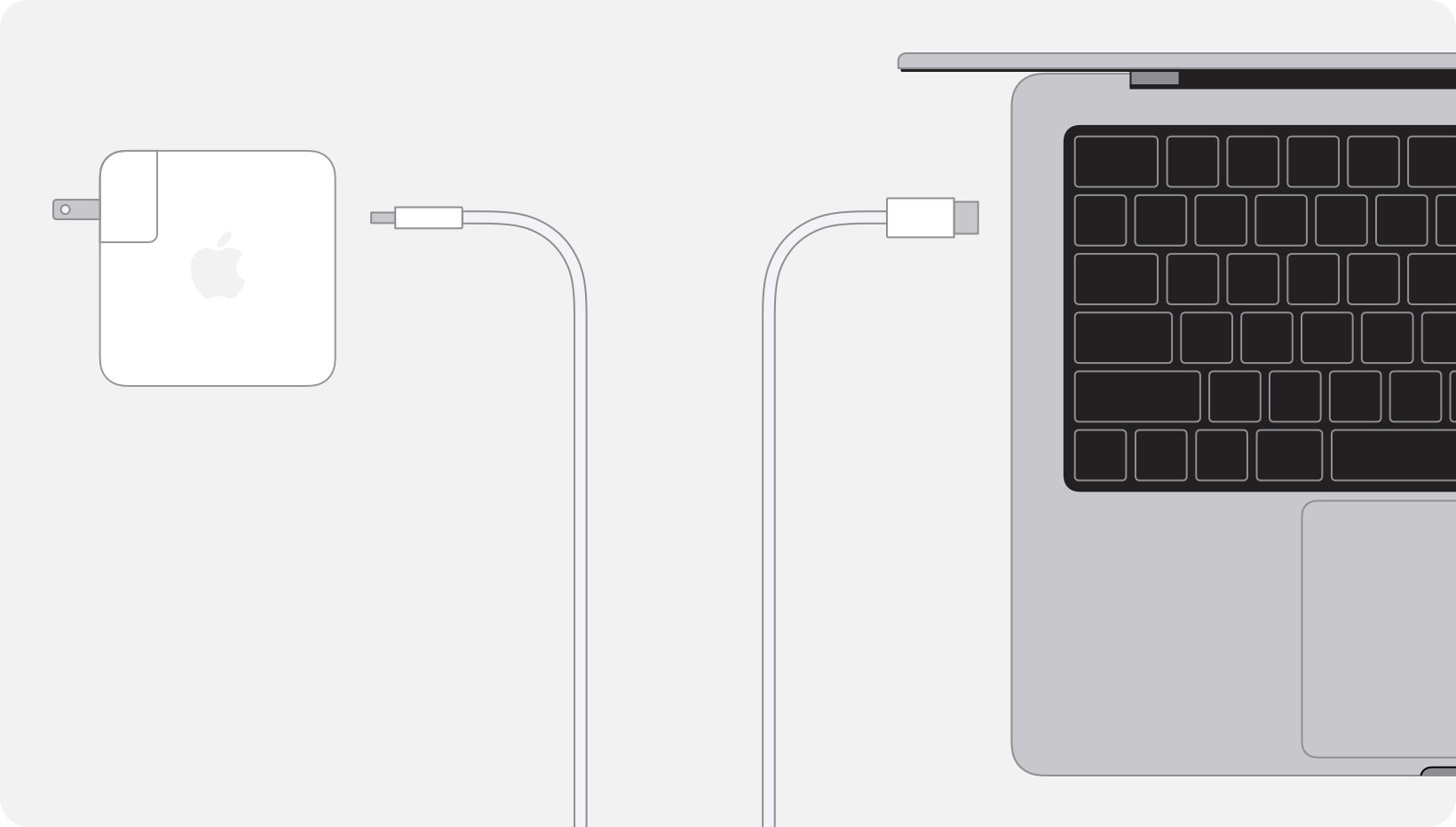
Csatlakoztassa az USB-C-kábel egyik végét a hálózati adapterhez.
Csatlakoztassa a kábel másik végét a Mac bármely USB-C-portjához.
Tápellátást biztosító USB-C-s vagy Thunderbolt-kijelzőt is csatlakoztathat, például az Apple Studio Displayt. Ha a kijelző biztosítja a Mac tápellátását, akkor nem kell külön USB-C-s hálózati adaptert csatlakoztatnia.
A Mac egyszerre csak egy porton keresztül képes töltődni, így nem eredményez gyorsabb töltést, ha több hálózati adaptert is csatlakoztat az USB-C- és a MagSafe 3-porthoz (ha van). A különféle USB-C-s töltőkábelek eltérő maximális teljesítményt (wattértéket) képesek biztosítani, ezért mindig figyeljen oda, hogy a megfelelő kábelt használja. Ha egynél több áramforrást csatlakoztat, a Mac csak a legnagyobb teljesítményű kábelről és hálózati adapterről vagy kijelzőről fog tölteni.
Az alábbi Mac laptopok tölthetők USB-C-vel:
MacBook Neo
2016-ban és később bevezetett MacBook Pro
2018-ban és később bevezetett MacBook Air
2015-ben és később bevezetett MacBook
Bővebben
Ha nem biztos benne, hogy milyen hálózati adaptert és kábelt használjon a Machez, olvassa el, hogy melyik hálózati adapter és kábel ajánlott a Mac laptopjához.
Ismerje meg, hogy milyen kábelre és hálózati adapterre van szükség a MacBook Air és a MacBook Pro gyorstöltéséhez.